/images/avatar.png

haoyuli

centos7平台openppp2编译过程(非完整教程)

本文记录了从零开始在 CentOS 7 搭建开发环境到最终生成你的 ppp 可执行文件,包括 Boost、OpenSSL、jemalloc 的静态构建,并且确保最终可在 CentOS 7 上部署。这个流程适合新机器或干净环境。

我会按步骤分为 环境准备 → 第三方库编译 → 项目配置 → 编译生成


1️⃣ 环境准备

更新系统

sudo yum update -y

sudo yum groupinstall “Development Tools” -y

sudo yum install epel-release -y

sudo yum install wget tar bzip2 make cmake git -y

安装 Devtoolset 11(GCC 11)

CentOS7 默认 GCC 版本太低,需用 SCL 安装新版本:

sudo yum install centos-release-scl -y

sudo yum install devtoolset-11 -y

scl enable devtoolset-11

利用fpm打包二进制程序(简版教程)

本文记录了在 linux 环境下,利用 fpm 挂载打包二进制程序的教程。

利用fpm打包二进制程序为rpm或deb包

1. 安装所需工具

首先,需要确保你的系统安装了必要的工具和依赖项。

安装 fpm 的前提:

Ruby 和 相关开发工具。

GCC 和 Make 等编译工具。

RPM 和 Debian 打包工具。

在 CentOS 7 或 Debian/Ubuntu 系统上,你可以按以下步骤安装这些工具:

Debian 12 (或其他 Debian/Ubuntu 系统):

sudo apt-get install ruby ruby-dev gcc make rpm-build -y

CentOS 7(本教程在该平台部署)

yum install  gcc make rpm-build -y
yum install -y rh-ruby27 rh-ruby27-ruby-devel
scl enable rh-ruby27 bash
ruby -v
# ruby 2.7.4p191 (2021-07-07 revision a21a3b7d23) [x86_64-linux]

安装 fpm:

fpm 是一个用于打包的软件包管理工具,可以方便地生成 .deb 和 .rpm 包。

Cloudflare R2 + rclone 备份教程(新手版)

本文记录了在 linux 环境下,利用 rclone 备份vps目录至Cloudflare R2的部署参考教程。

Cloudflare R2 + rclone 备份教程(新手版)

  • 注册 Cloudflare → 创建 R2 Bucket

  • 获取 Access Key / Secret Key / Endpoint

  • 配置 rclone 连接 R2

  • 测试同步 / 写脚本同步多目录

  • 设置 Cron 定时自动备份

1️⃣ 注册 Cloudflare 并启用 R2

注册 Cloudflare 账号:https://dash.cloudflare.com/sign-up

登录 Cloudflare 控制面板

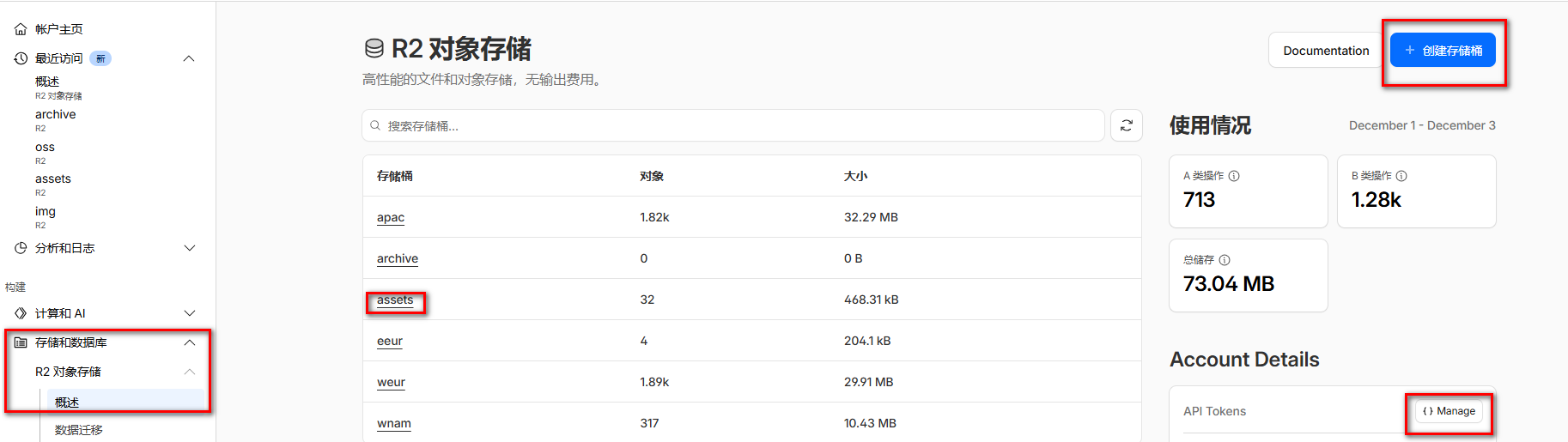
在左侧菜单找到 R2(存储和数据库-R2对象存储) → Create Bucket

填写 Bucket Name(例如 backup)

选择区域(Region),如:亚太(apac)、西欧(weur)、西美(wnam)

点击 Create Bucket

注意:R2 的出站流量免费,但存储和操作有少量费用。(每月前10GB流量免费)

2️⃣ 获取 Access Key / Secret Key / Endpoint

在 Cloudflare R2 控制面板,进入 API Keys / Access Keys (右下方api token点击manage)

谷歌workspace + rclone 挂载部署指南

本文记录了在 linux 环境下,利用 rclone 挂载 Google Workspace的部署参考教程。

🔹 谷歌workspace + rclone 挂载部署指南

  • workspace账户设置

  • 配置rclone.conf

  • 前台挂载测试谷歌云盘

  • 长期运行谷歌云盘

  • 问题总结

1️⃣ 安装 rclone

 sudo -v ; curl https://rclone.org/install.sh | sudo bash

或下载二进制软件解压至/opt/rclone(推荐)

确认安装:

rclone version

2️⃣ 准备 Google Workspace Service Account

打开 Google Cloud Console → IAM & Admin → Service Accounts

创建一个 Service Account,例如 rclone-drive-sa

生成 JSON Key,下载到 VPS,例如 /opt/rclone/google-sa.json

在 Google Workspace 管理后台(Admin Console → 安全 → API 控制 → 域范围委托):

坚果云 + rclone 挂载部署指南(含通知)

本文记录了在 linux 环境下,利用rclone挂载坚果云的部署参考教程。

坚果云 + rclone 挂载部署指南,包含:

  • 自动创建挂载目录(如/mnt/blog /mnt/edu365)

  • 部署service rclone@.service

  • 配置检测脚本 /usr/local/bin/rclone-check.sh

  • 配合 Telegram + msmtp 邮件通知

  • systemd 定时器自动检测 & 重启


🔹 一、安装必要依赖并配置rclone

本教程依赖 fuse 和 msmtp

sudo yum install -y fuse3

sudo yum install -y msmtp

fuse必须安装,否则rclone会报错,msmtp为可选安装,若要邮件通知需安装,本人vps采用msmtp发送邮件通知。

下载rclone至目录/opt/rclone,配置/opt/rclone/rclone.conf:

[edu365]
type   = webdav
url    = https://dav.jianguoyun.com/dav/edu365
vendor = other
user   = 账户
pass   = 密钥

[blog]
type   = webdav
url    = https://dav.jianguoyun.com/dav/blog
vendor = other
user   = 账户
pass   = 密钥

🔹 二、部署 rclone@.service

创建文件 /etc/systemd/system/rclone@.service

[Unit]
Description=Rclone Mount for %i
Documentation=https://rclone.org/commands/rclone_mount/
After=network-online.target
Wants=network-online.target

[Service]
Type=simple
User=root
Group=root

# 自动创建挂载点目录
ExecStartPre=/bin/mkdir -p /mnt/%i

# 挂载命令
ExecStart=/opt/rclone/rclone mount %i:/ /mnt/%i \
  --config /opt/rclone/rclone.conf \
  --vfs-cache-mode=writes \
  --vfs-cache-max-age 30m \
  --vfs-cache-max-size 200M \
  --allow-other \
  --dir-cache-time 5m \
  --poll-interval 30s \
  --timeout 30m \
  --umask 002 \
  --log-file /var/log/rclone-%i.log \
  --log-level INFO

# 停止时卸载
ExecStop=/bin/fusermount -uz /mnt/%i

Restart=on-failure
RestartSec=10
RestartPreventExitStatus=3
TimeoutStopSec=20

[Install]
WantedBy=multi-user.target

启用挂载服务示例:

网盘博客搭建参考简略教程

本文记录了在 CentOS 7 环境下,从零搭建 Hugo Extended + LoveIt 主题 博客,并将文章存储目录放置在 坚果云挂载目录 中参考过程,回忆记录包含所有关键配置,避免踩坑。

关键词:CentOS7 Hugo(Extended) LoveIt主题 坚果云挂载

1. 系统环境说明

项目 说明
系统 CentOS 7 (其他linux版本同样适用)
Hugo Extended 版本(必须支持 SCSS 编译)
主题 LoveIt
文章存储 VPS 本地 + 坚果云挂载目录
访问入口 https://www.edu365.site/
部署模式 hugo server 实时更新

2. 安装基础依赖

yum -y install git wget gcc make golang

注:可在其他centos7环境下安装编译,编译完成后将编译好的二进制hugo版本复制至当前系统

3. 编译并安装 Hugo Extended

git clone https://github.com/gohugoio/hugo.git
cd hugo
go install --tags extended
cp ~/go/bin/hugo /opt/hugo/hugo
chmod +x /opt/hugo/hugo

验证: